
Im Maileon Help-Center finden Sie umfassende Dokumentationen zu unserem System.
Beliebte Suchanfragen: Importe | Rest-API | Integrationen | SMS
3d – SmartContent – Shopware 6 (DE)
1. Einleitung
SmartContent ist eine dynamische Content-Funktion von Maileon, die es ermöglicht, Inhalte aus externen Quellen (einschließlich RSS-Feeds, CMS-Systemen oder Shopsystemen) automatisch oder manuell in Ihre E-Mail-Kampagnen zu integrieren. Nach ein paar einfachen Einstellungen werden Platzhalter in der E-Mail-Vorlage automatisch mit Inhalten aus externen Daten wie Artikeln, Bildern, Texten oder Produktinformationen gefüllt.
Maileon enthält mehrere SmartContent-Funktionen für verschiedene Quelltypen wie RSS-Feeds, WordPress, YouTube, Magento, Shopware oder Typo3. Diese werden in den Benutzerrollen als Ansichts-/Nutzungsrechte aktiviert. Weitere Details dazu finden Sie im Help Center. [OS1.1]
Diese Dokumentation beschreibt, wie Sie den Shopware 6-Webshop in den Maileon E-Mail-Editor innerhalb Ihres Kontos einbinden.
2. Verknüpfung Ihres Maileon-Kontos mit Ihrem Shopware 6-Webshop
Hinweis: Grundkenntnisse über die Einstellungen in der Shopware-Umgebung werden vorausgesetzt. Die Dokumentation zur Verknüpfung Ihres Kontos mit dem Shopware 6-Webshop im Maileon Help Center [OS2.1] bietet hierfür eine detaillierte Anleitung.
Um Ihre Artikel aus Shopware abzurufen, benötigen wir den Zugangsschlüssel (Access Key) des Verkaufskanals, den Sie verwenden möchten. In Shopware ist dieser Schlüssel in den Einstellungen des Verkaufskanals unter API-Zugang hinterlegt. Shopware weist zudem darauf hin, dass jeder Verkaufskanal über einen eigenen Zugangsschlüssel verfügt.
Bei der Konfiguration der Shop-Verbindungen müssen Sie folgendes konfigurieren:
• den Zugangsschlüssel (Access Key) des richtigen Verkaufskanals
• die ID der Sprache, die verwendet werden soll
Wenn Sie mehrere Verkaufskanäle haben, ist es wichtig, den richtigen zu wählen, da der Schlüssel zu diesem spezifischen Verkaufskanal gehört.
2.1. Zugriff auf Shopware 6-Daten via API für die Content-Integration
Um Shopware 6-Inhalte zu integrieren, benötigen Sie zunächst die API für den Zugriff auf die Daten aus Ihrer Shopware-Administration.
Wo Sie den Schlüssel in Shopware finden:
• Schritt 1: Bei Shopware anmelden – Öffnen Sie Ihre Shopware-Administration und melden Sie sich mit Ihren gewohnten Zugangsdaten an.
• Schritt 2: Verkaufskanäle aufrufen – Klicken Sie im Menü auf „Verkaufskanäle“ (Abb. 1).

Abb. 1: Klicken Sie im Menü auf Verkaufskanäle, um den API-Schlüssel in Shopware zu finden.
- Schritt 3: Den richtigen Verkaufskanal auswählen – Wählen Sie den Shop oder Storefront aus, dessen Artikel mit Maileon verbunden werden sollen.
Hinweis: Falls Sie noch keinen Verkaufskanal haben, können Sie hier einen erstellen, indem Sie auf „Verkaufskanal anlegen“ klicken (Abb. 2).

Abb. 2: Wählen Sie den entsprechenden Verkaufskanal aus oder erstellen Sie optional einen durch Klicken auf „Verkaufskanal anlegen“.
Schritt 4: API-Zugangsschlüssel kopieren – Klicken Sie auf den Verkaufskanal, den Sie verwenden möchten, und scrollen Sie nach unten zum API-Zugang.
• In Shopware können Sie in diesem Bereich den Zugangsschlüssel für den Verkaufskanal einsehen oder generieren (weitere Informationen finden Sie in der Shopware-Dokumentation) (Abb. 3).
Hinweis: Erstellen Sie für diesen Zweck keine Backend-Integration mehr. Für den Abruf von Artikeln oder Produktdaten aus dem Shop verweist Shopware auf den Zugangsschlüssel aus dem Verkaufskanal. Wenn Sie einen neuen Schlüssel generieren, funktioniert der zuvor verwendete Schlüssel nicht mehr.

Abb. 3: Kopieren Sie den API-Zugangsschlüssel aus den Einstellungen des ausgewählten Verkaufskanals.
3. SmartContent-Platzhalter im Editor einfügen
Der Prozess zur Einbettung von SmartContent in ein Mailing ist immer ähnlich und umfasst nur wenige Schritte.
Hinweis: Diese Anleitung unterstützt Sie dabei, Webshops in CMS2 zu verlinken und in Ihren Favoriten zu speichern.
Gehen Sie zu Kampagnen → Newsletter und öffnen oder erstellen Sie ein Mailing, in das Sie Artikel aus dem Webshop ziehen möchten. SmartContent-Funktionen werden im Menü oder als Plugin im Editor angezeigt (Abb. 4).

Abb. 4: SmartContents sind über das Editor-Menü oder das Plugin verfügbar.
Wählen Sie einen Artikel aus oder erstellen Sie einen, bereiten Sie dann den Inhalt für Ihr Mailing vor und strukturieren Sie ihn.
Fügen Sie SmartContent-Platzhalter (z. B. Titel, Text, Bild) ein, indem Sie auf das Symbol „Platzhalter einfügen“ klicken (Abb. 5).

Abb. 5: Einfügen von SmartContent-Platzhaltern über das Symbol „Platzhalter einfügen“.
Wählen Sie die Shopware-Platzhalter aus, die die Hauptdaten des Produkts enthalten, wie Name, Beschreibung, Preis, Bild usw. Es stehen zahlreiche Variablen zur Verfügung (Abb. 6).

Abb. 6: Wählen Sie aus den erforderlichen Datenplatzhaltern aus.
Die Platzhalter erscheinen mit Parametern im Textfeld. Diese Platzhalter können nun mit externen Inhalten befüllt werden, indem Sie auf das Shopware SmartContent-Symbol klicken (Abb. 7). Es erscheint ein einfach zu befolgender Ablauf.
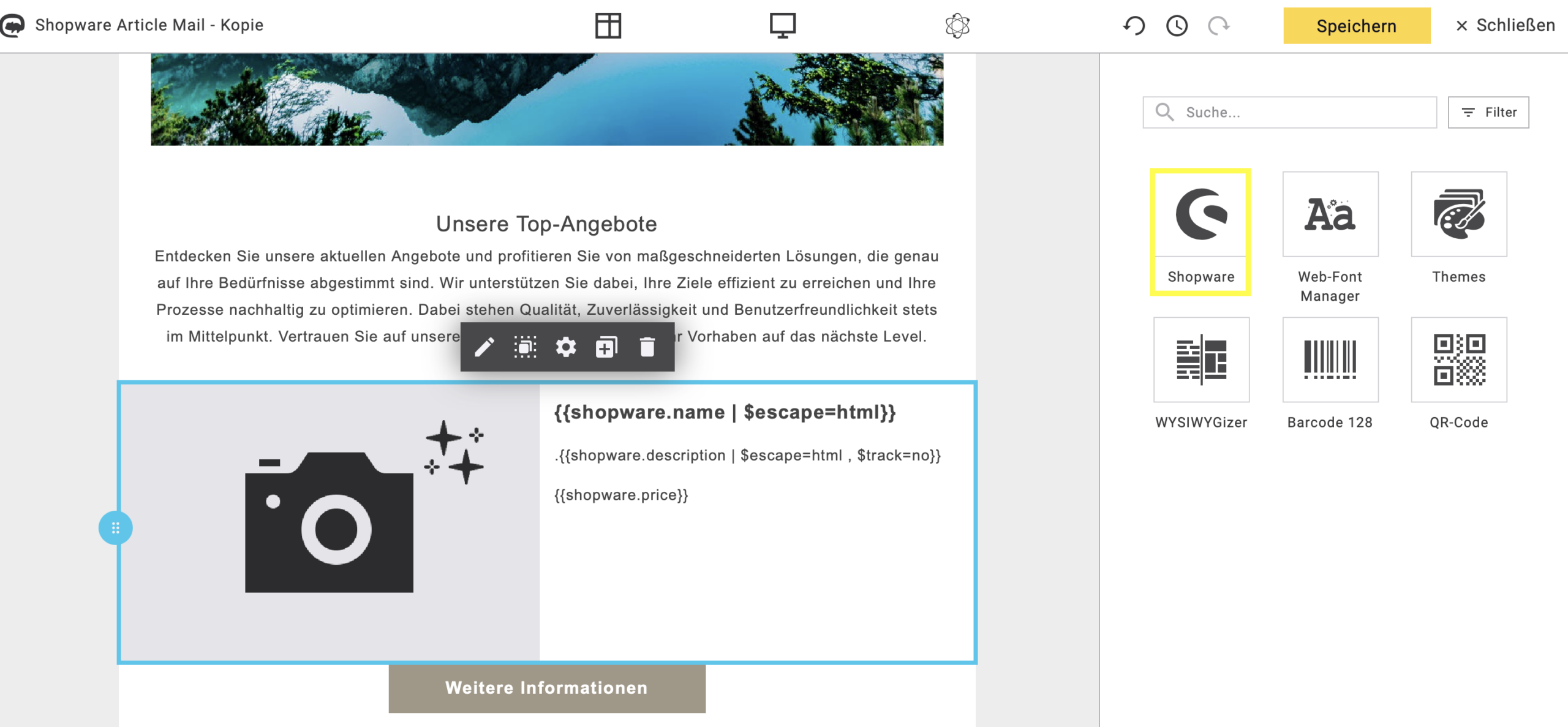
Abb. 7: Starten Sie die Verknüpfung der parametrisierten Platzhalter mit dem externen Inhalt durch Klicken auf das Shopware-Symbol.
Im folgenden finden Sie Beispiele für auszufüllende parametrisierte Platzhalter-Artikel (Abb. 8, Abb. 9):

Abb. 8: Empfehlungen für parametrisierte Platzhalter.
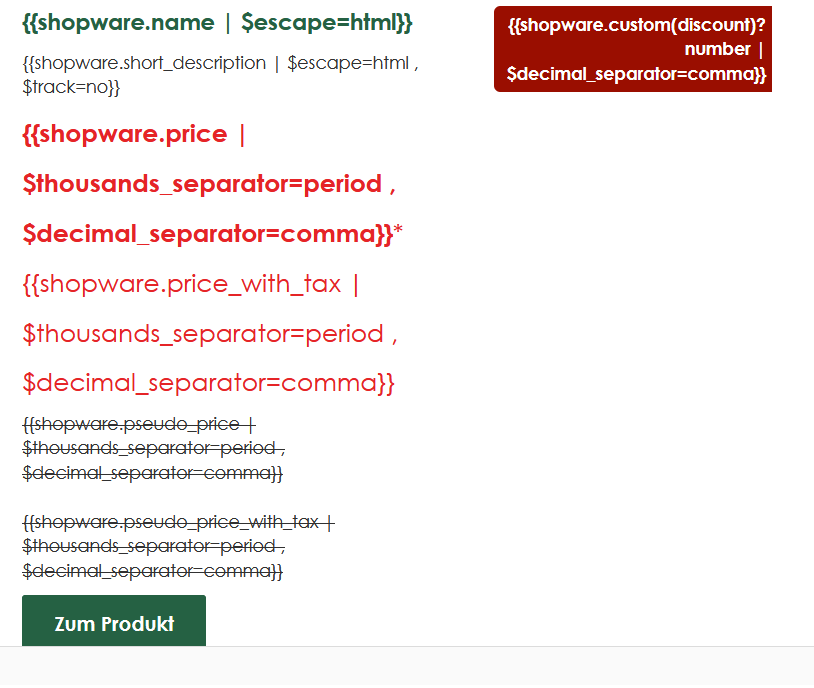
Abb. 9: Empfehlungen für auszufüllende parametrisierte Platzhalter.
Wählen Sie eine Quelle aus, indem Sie einen bestehenden Inhaltsblock im Mailing wählen oder eine der verfügbaren Vorlagen per Drag-and-Drop aus den Optionen ziehen (Abb. 10).
Klicken Sie auf „Weiter“.

Abb. 10: Wählen Sie eine Quelle aus einem Inhaltsblock oder ziehen Sie eine Vorlage per Drag-and-Drop, dann klicken Sie auf „Weiter“.
Richten Sie die Verbindung ein, indem Sie einen „Favoriten“-Webshop auswählen oder ihn durch Hinzufügen der relevanten Daten konfigurieren (Abb. 11). Bei Webshops sind die erforderlichen Basisdaten:
• Version,
• Basis-URI,
• Zugangsschlüssel (Access key),
• Locale (Sprachcode) (Eine detaillierte Erklärung finden Sie weiter unten)
Hinweis: Mit einem Sternchen markierte Werte sind Pflichtfelder.
Das Feld „Version“ sollte immer die Versionsnummer des verwendeten Webshops enthalten, z. B. Shopware 6.
Das Feld „Basis-URI“ muss die offizielle (Frontend-)Website des Webshops enthalten.
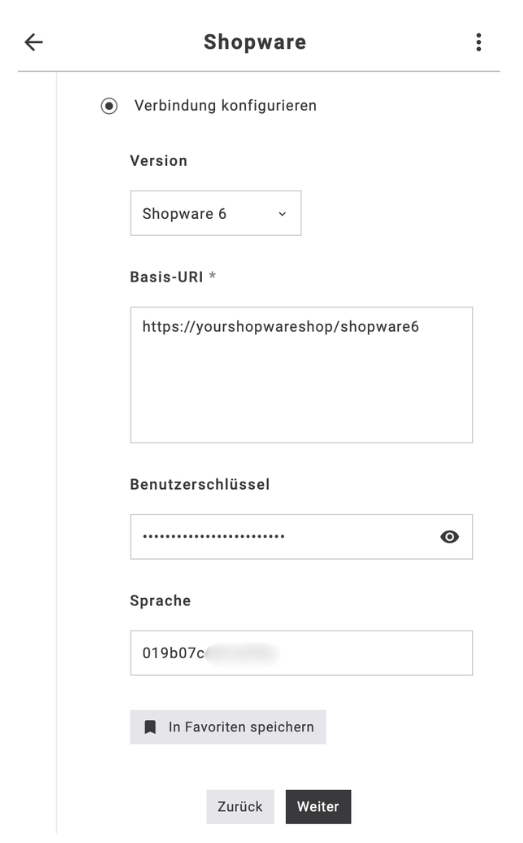
Abb. 11: Geben Sie die relevanten Daten aus dem Webshop ein.
Überprüfen Sie den Zugangsschlüssel (Access key) und die Locale ID in den Einstellungen des Webshops unter Einstellungen -> System -> Integrationen (Abb. 12).
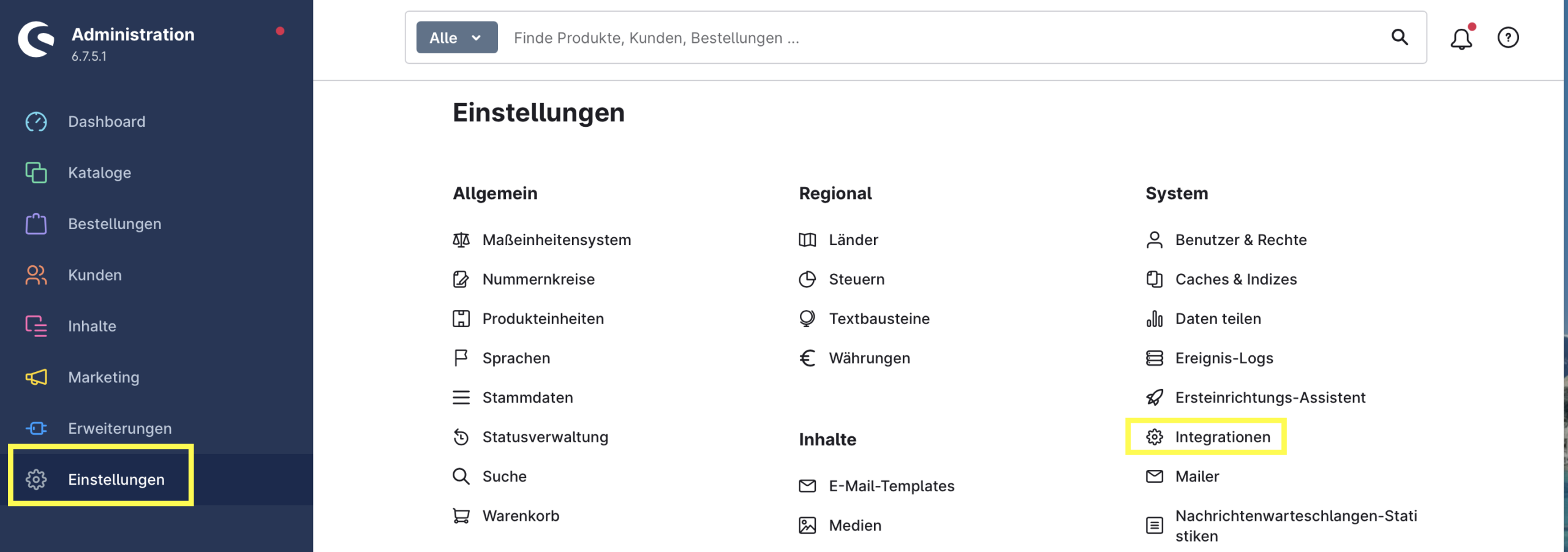
Abb. 12: Die für die Integration erforderlichen Daten sind in der Oberfläche „Einstellungen“ des Panels „Administration“ verfügbar.
Klicken Sie auf die entsprechende Integration, um die „Access Key ID“ anzuzeigen, die dem „Access key“ in der Editor-Oberfläche entspricht (Abb. 13). Klicken Sie auf „Neuen API-Schlüssel erstellen“.
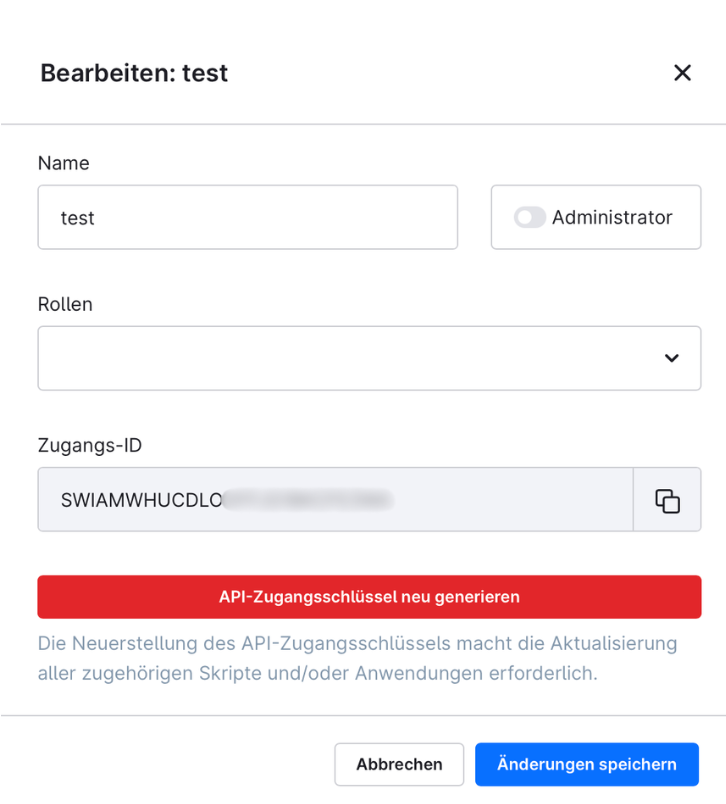
Abb. 13: Öffnen Sie die Integration, um die „Access Key ID“ anzuzeigen.
Um die Integration abzuschließen, klicken Sie im Pop-up-Fenster, das die „Access Key ID“ und den „Secret access key“ enthält, auf „Änderungen speichern“ (Abb. 14).
Hinweis: Access Key ID und Secret access key werden erst nach dem Speichern der Integration aktiviert. Nach dem Speichern der Integration ist der Schlüssel aus Sicherheitsgründen nicht mehr sichtbar.

Abb. 14: Speichern Sie die Integration, um den „Access Key“ und den „Secret access key“ zu aktivieren.
Kopieren Sie die Access Key ID in das entsprechende Feld im E-Mail-Editor (Abb. 15).
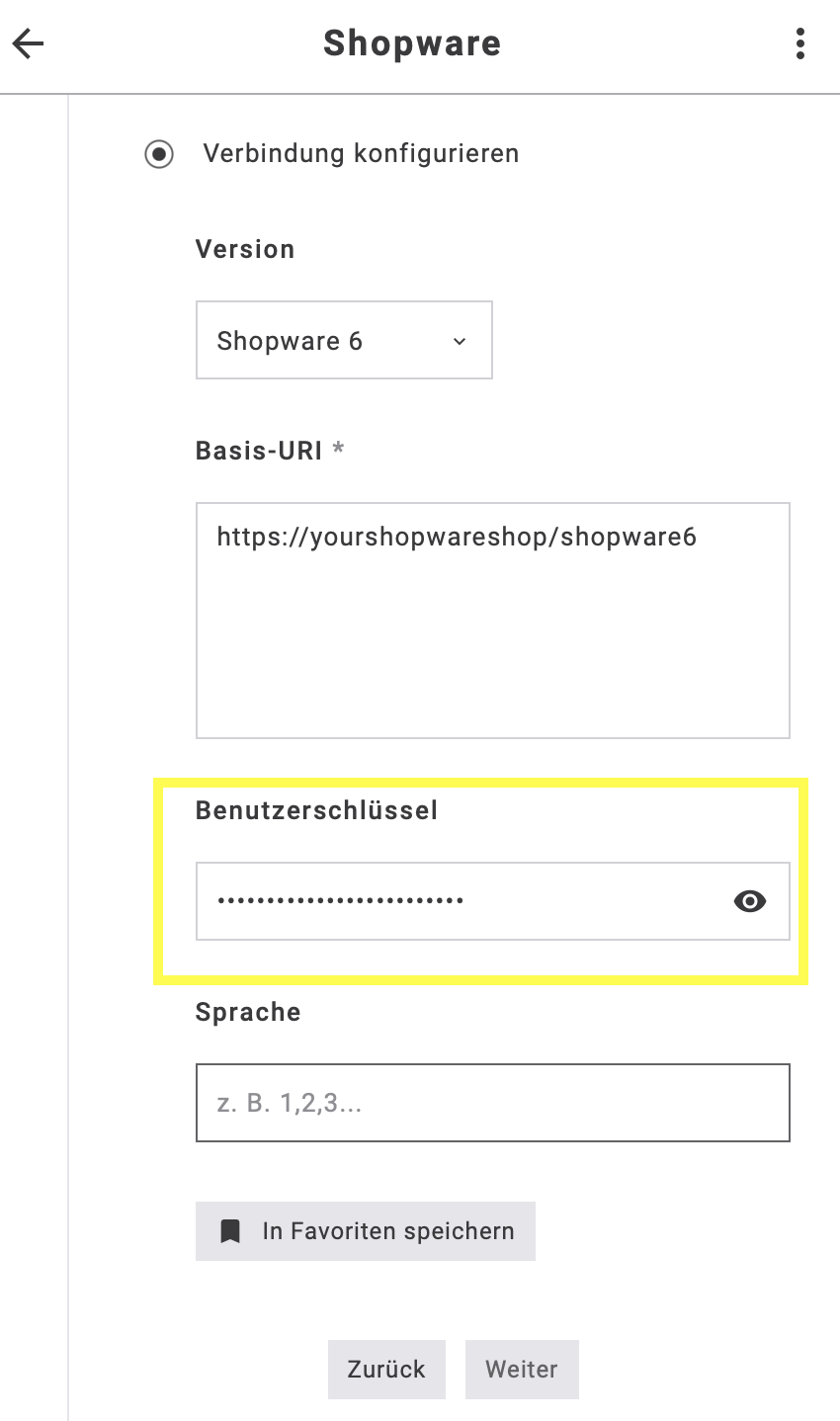
Abb. 15: Fügen Sie die „Access Key ID“ in das entsprechende Feld im E-Mail-Editor ein.
Um die Sprache festzulegen, kehren Sie im Webshop zu Einstellungen → Sprachen zurück (Abb. 16). Klicken Sie auf Sprachen.
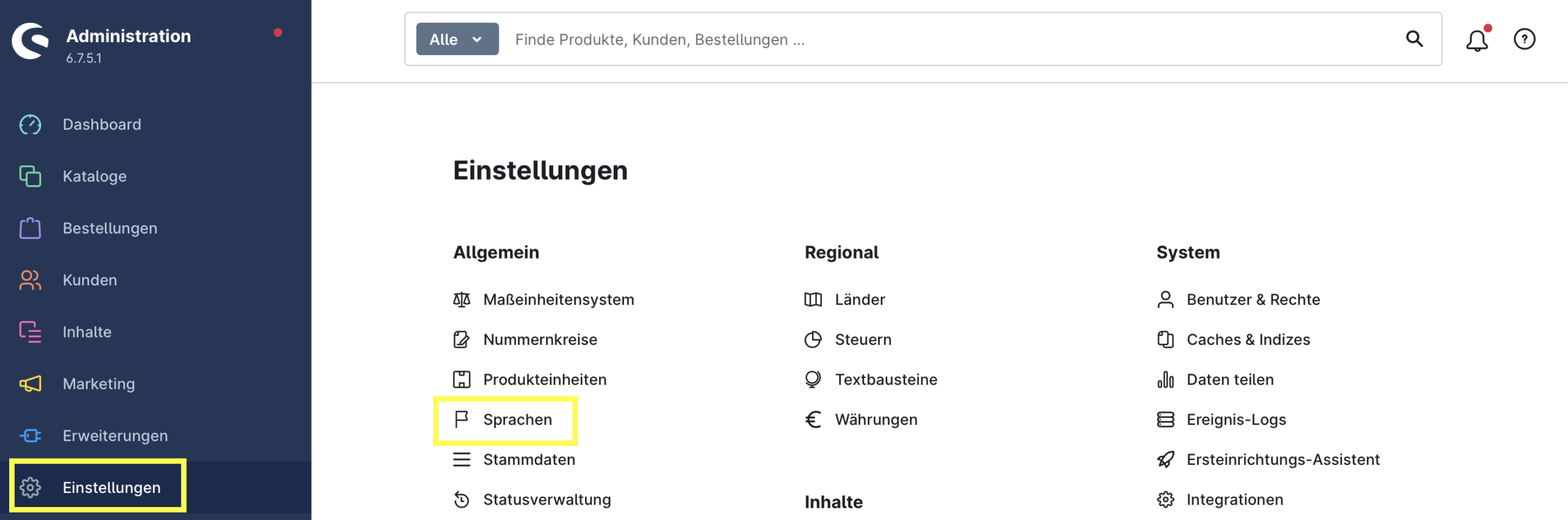
Abb. 16: Legen Sie die „Locale“ im Webshop unter „Einstellungen“ → „Sprachen“ fest.
Wählen Sie die Sprache, die Sie verwenden möchten, aus der Liste aus und klicken Sie darauf (Abb. 17).

Abb. 17: Wählen Sie die Sprache des Shopware-Shops aus und klicken Sie darauf.
Kopieren Sie das letzte Segment der URL der gewählten Sprache (Abb. 18). Diese Folge von Buchstaben und Zahlen definiert den Locale-Code.

Abb. 18: Kopieren Sie das letzte Segment der URL der ausgewählten Sprache, um die „Locale“ zu definieren.
Fügen Sie den Code in das entsprechende Feld im E-Mail-Editor ein (Abb. 19).
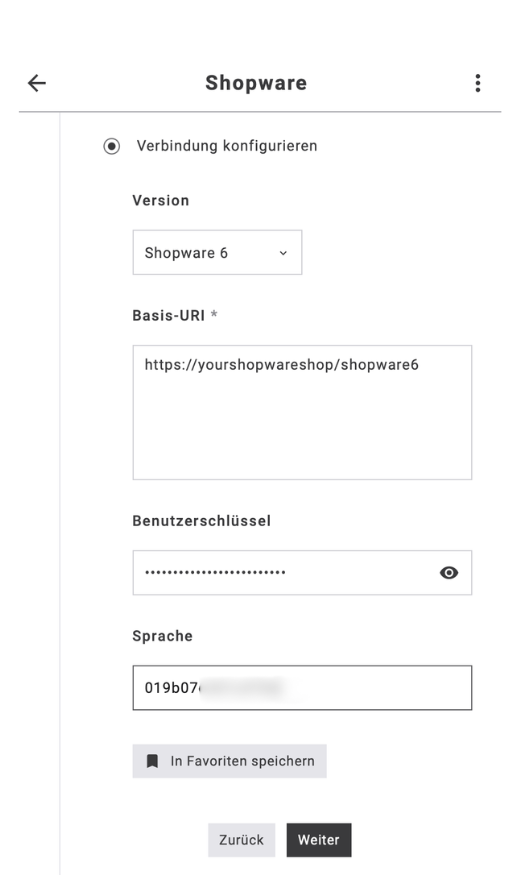
Abb. 19: Geben Sie den Code in das entsprechende Feld des E-Mail-Editors ein.
In diesem Schritt haben Sie die Möglichkeit, die Informationen zu speichern, indem Sie auf „In Favoriten speichern” klicken (Abb. 20).

Abb. 20: Speichern Sie die Informationen optional in den Favoriten.
Geben Sie den Namen des Webshops in das erscheinende Fenster ein und klicken Sie auf „Speichern“, um ihn zu Ihren Favoriten hinzuzufügen (Abb. 21).

Abb. 21: Fügen Sie den Webshop optional zu Ihren Favoriten hinzu, indem Sie seinen Namen eingeben und auf „Speichern“ klicken.
Klicken Sie nach der Dateneingabe auf „Weiter“.
Wählen Sie die Produkt-IDs/SKUs aus, die Sie aus dem Bereich Kataloge -> Produkte des Webshops abrufen können (Abb. 22). Die Produktnummer im Webshop entspricht den Produkt-IDs/SKUs in der Editor-Oberfläche.

Abb. 22: Wählen Sie die Produkt-IDs/SKUs aus, die aus dem Webshop gezogen werden sollen.
Fügen Sie die entsprechenden Produkt-IDs/SKUs in das entsprechende Fenster ein (Abb. 23).
Hinweis: Trennen Sie darin die Produkt-IDs nur durch Kommas (keine Leerzeichen).
Klicken Sie auf „Weiter“.

Abb. 23: Fügen Sie die Produkt-IDs/SKUs in die Editor-Oberfläche ein.
Klicken Sie als letzten Schritt auf Vorschau und Anwenden. Damit wird der ausgewählte Webshop-Inhalt im Artikel angezeigt. Wählen Sie das Produkt oder die Produkte aus, die Sie im Mailing anzeigen möchten, und klicken Sie auf Übernehmen (Abb. 24).
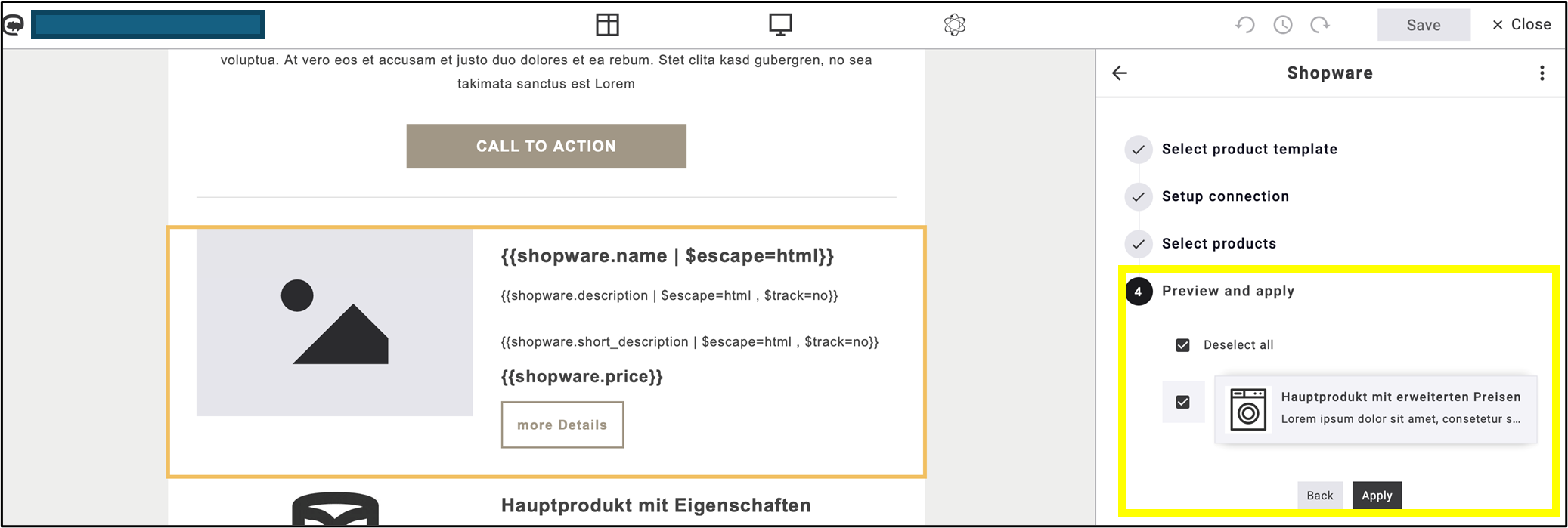
Abb. 24: Wählen Sie im Bereich „Vorschau und Übernehmen“ das/die Produkt(e) aus, die Sie im Mailing anzeigen möchten, und klicken Sie dann auf „Übernehmen“.
Speichern Sie den Vorgang und überprüfen Sie das Mailing am Ende der Bearbeitung im Vorschau-Modus (Abb. 25).

Abb. 25: Überprüfen Sie am Ende des Prozesses im Modus „Vorschau“, ob der Inhalt korrekt angezeigt wird.
Anforderungen & Berechtigungen
Um SmartContent-Optionen in Maileon nutzen zu können, muss die entsprechende Berechtigung in XACT aktiviert.
Die Einstellungen der Benutzerrollen im Admin-Bereich legen fest, ob ein Benutzer diese Funktionsoptionen sehen und nutzen kann.
Bei Fragen zu SmartContents kontaktieren Sie uns bitte unter support@xqueue.com.