
Im Maileon Help-Center finden Sie umfassende Dokumentationen zu unserem System.
Beliebte Suchanfragen: Importe | Rest-API | Integrationen | SMS
-
Maileon Anleitungen
-
-
- Bald verfügbar
-
-
-
-
- Bald verfügbar
-
-
-
-
- Bald verfügbar
-
FAQs
-
Grundlagen
-
Für Entwickler
-
-
- Adding Unsubscription Reason to Already Unsubscribed Contact
- Contacts
- Count Active Contacts By Filter ID
- Count Contacts By Filter ID
- Create Contact
- Create Contact (JSON)
- Create Contact by External ID
- Create Contact by External ID (JSON)
- Create Contact Preference
- Create Contact Preference Category
- Create Custom Field
- Custom Contact Fields
- Delete All Contacts
- Delete Contact By Maileon ID
- Delete Contact Preference
- Delete Contact Preference Category
- Delete Contacts By Email
- Delete Contacts By External ID
- Delete Custom Field
- Delete Custom Field Values
- Delete Standard Field Values
- Delete Unsubscription-Marker
- Get Blocked Contacts
- Get Contact By Email
- Get Contact By Maileon ID
- Get Contact Preference
- Get Contact Preference Categories
- Get Contact Preference Category by Name
- Get Contacts
- Get Contacts By Email
- Get Contacts By External Id
- Get Contacts By Filter Id
- Get Count Contacts
- Get Custom Fields
- Get Preferences of Contact Preferences Category
- Get Unsubscription-Marker
- Rename Custom Field
- Set Unsubscription-Marker
- Standard Contact Fields
- Synchronize Contacts
- Synchronize Contacts Error Codes
- Unsubscribe Contact By Maileon Id
- Unsubscribe Contacts By Email
- Unsubscribe Contacts by External Id
- Update Contact By Email
- Update Contact By External ID
- Update Contact By Maileon ID
- Update Contact Preference
- Update Contact Preference Category
- Alle Artikel anzeigen ( 34 ) Artikel zusammenklappen
-
- Get Blocks
- Get Bounces
- Get Clicks
- Get Conversions
- Get Filtered Contacts
- Get Opens
- Get Recipients
- Get Replies
- Get Revenue
- Get Subscribers
- Get Unique Bounces
- Get Unique Clicks
- Get Unique Conversions
- Get Unique Opens
- Get Unsubscription Reasons
- Get Unsubscriptions
- Social Networks List
- Alle Artikel anzeigen ( 2 ) Artikel zusammenklappen
-
- Add Mailing Blacklist to Mailing
- Copy Mailing
- Create Dispatching
- Create Mailing
- Delete Mailing
- Delete Mailing Blacklist from Mailing
- Delete Trigger
- Get CMS2 Mailing As Zip
- Get Dispatching
- Get limit on number of contacts
- Get Mailing Archive URL
- Get Mailing Blacklists for Mailing
- Get Mailing ID By Name
- Get Mailing Report URL
- Get Mailing Summaries
- Get Mailing Thumbnail
- Get Mailing Thumbnail URL
- Get Mailings By Creator Name
- Get Mailings By Keywords
- Get Mailings By Schedule Time
- Get Mailings By States
- Get Mailings By Subject
- Get Mailings By Types
- Get Preview
- Get Preview Text
- Get Template
- Get Templates for CMS2
- Get The Reply-To Address
- Mailing – Add Attachment
- Mailing – Add Custom Mailing Properties
- Mailing – Copy Attachments
- Mailing – Create Schedule
- Mailing – Delete Attachment
- Mailing – Delete Attachments
- Mailing – Delete Schedule
- Mailing – Disable QoS Checks
- Mailing – Enable Target Group Update
- Mailing – Fill RSS SmartMailing Tags
- Mailing – Get “Ignore Permission” State
- Mailing – Get “Post Sendout Cleanup” State
- Mailing – Get Archival Duration
- Mailing – Get Attachment
- Mailing – Get Attachments
- Mailing – Get Count Attachments
- Mailing – Get DOI Mailing Key
- Mailing – Get HTML
- Mailing – Get List of Custom Mailing Properties
- Mailing – Get Locale
- Mailing – Get Mailing Domain
- Mailing – Get Max Attachment Size
- Mailing – Get Max Content Size
- Mailing – Get Name
- Mailing – Get Recipient Alias
- Mailing – Get result for Link Quality Check
- Mailing – Get result for Message Size Quality Check
- Mailing – Get result for Personalization Quality Check
- Mailing – Get result for Spam Quality Check
- Mailing – Get results for Approval Sendout Quality Check
- Mailing – Get results for Bounce Quality Check
- Mailing – Get results for Display Quality Check
- Mailing – Get results for Image Quality Check
- Mailing – Get results for Test Mail Sendout
- Mailing – Get Schedule
- Mailing – Get Sender Address
- Mailing – Get Sender Alias
- Mailing – Get Speed Level
- Mailing – Get State
- Mailing – Get Subject
- Mailing – Get Tags
- Mailing – Get Target Group Id
- Mailing – Get Target Group Update status
- Mailing – Get Text
- Mailing – Get Tracking Duration
- Mailing – Get Tracking Strategy
- Mailing – Get Type
- Mailing – Is Sealed
- Mailing – Remove Custom Mailing Property
- Mailing – Send Approval Mail to Targetgroup
- Mailing – Send Now
- Mailing – Send Testmail to Single Emailaddress
- Mailing – Send Testmail to Targetgroup
- Mailing – Set “Ignore Permission” State
- Mailing – Set “Post Sendout Cleanup” State
- Mailing – Set DOI Mailing Key
- Mailing – Set Html
- Mailing – Set Locale
- Mailing – Set Name
- Mailing – Set Recipient Alias
- Mailing – Set Sender Address
- Mailing – Set Sender Alias
- Mailing – Set Speed Level
- Mailing – Set Subject
- Mailing – Set Tags
- Mailing – Set Target Group Id
- Mailing – Set Text
- Mailing – Set Tracking Strategy
- Mailing – Start Bounce Quality Check
- Mailing – Start Image Quality Check
- Mailing – Start Link Quality Check
- Mailing – Start Message Size Quality Check
- Mailing – Start Personalization Quality Check
- Mailing – Start Quality Check
- Mailing – Update Custom Mailing Property
- Mailing – Update Schedule
- Reset Contents to Template
- Save CMS2 Mailing to Media Library
- Set limit on number of contacts before sending mailing
- Set Preview Text
- Set Template
- Set Template for CMS2 Mailing
- Set The Reply-To Address
- Upload CMS2 Mailing Contents
- Alle Artikel anzeigen ( 97 ) Artikel zusammenklappen
3. Versendungsfilter
Allgemeine Informationen
Versendungsfilter dienen der Eingrenzung von Versendungen zu Reporting-Zwecken. Die Erstellung erfolgt analog zur Kontaktfilter-Erstellung.
 Abb. 1: Versendungsfilter erlauben differenzierte Auswertungen Ihrer E-Mailings.
Acht Standard-Versendungsfilter sind bereits im Konto voreingestellt:
- alle Versendungen
- Versendungen des aktuellen Monats
- letztes versendetes Emailing
- letzte 3 Versendungen
- Versendungen der letzten 30 Tage
- reguläre Versendungen der letzten 6 Monate
- Versendungen der letzten 6 Monate
- Versendungen der letzten 7 Tage
Benutzerdefinierten Versendungsfilter erstellen
- Nach Klick auf Versendungsfilter erstellen oder das „+“-Symbol tragen Sie zunächst eine Bezeichnung ein.
- Danach klicken Sie bitte den Link Filterbedingung hinzufügen.

- Wählen Sie eine Startmenge (entweder „0 Versendungen“ oder „alle Versendungen“).

- Die nachfolgend erscheinende Mengenoperation richtet sich nach der Startmenge: bei „0 Versendungen“ kann hinzugefügt, bei „alle Versendungen“ substrahiert werden.
- Nun können Sie die Selektionsbasis auswählen aus:
- Versendungs-Eigenschaft,
- Inhalt der Versendung,
- Verteilerlistenverwendung bzw. -Größe,
- Versandzeitpunkt,
- Response-Information,
- Versendungsfilterzugehörigkeit und
- Verwendung in Marketing-Automation Programmen.
- Je nach gewählter Selektionsbasis stehen jetzt unter Bedingung weitere kontextsensitive Auswahlmöglichkeiten zur Verfügung. Beispielsweise können Sie nach der exakten Versandzeit bzw. nach einem bestimmten Zeitraum innerhalb eines Tages filtern. Auf diese Weise lassen sich Reportings erstellen, die wertvolle Hinweise liefern, zu welcher Uhrzeit eine Versendung besonders vielversprechend ist.
- Nach Auswahl einer Bedingung können Sie den Versendungsfilter abspeichern (Filterbedingung speichern) und Sie kehren in die Ausgangsmaske „Versendungsfilterbearbeitung“ zurück, wo Sie nun entweder weitere Bedingungen hinzufügen oder das Filterergebnis aktualisieren können.
Die Aktualisierung bewirkt gleichzeitig, dass die derzeitige Abdeckung angezeigt wird – d. h. der Prozentsatz Ihrer E-Mailings, auf den die Filterbedingungen zutreffen. Ist der Filter komplett erstellt, kann dieser per Klick auf den Button Versendungsfilter speichern abgespeichert werden.
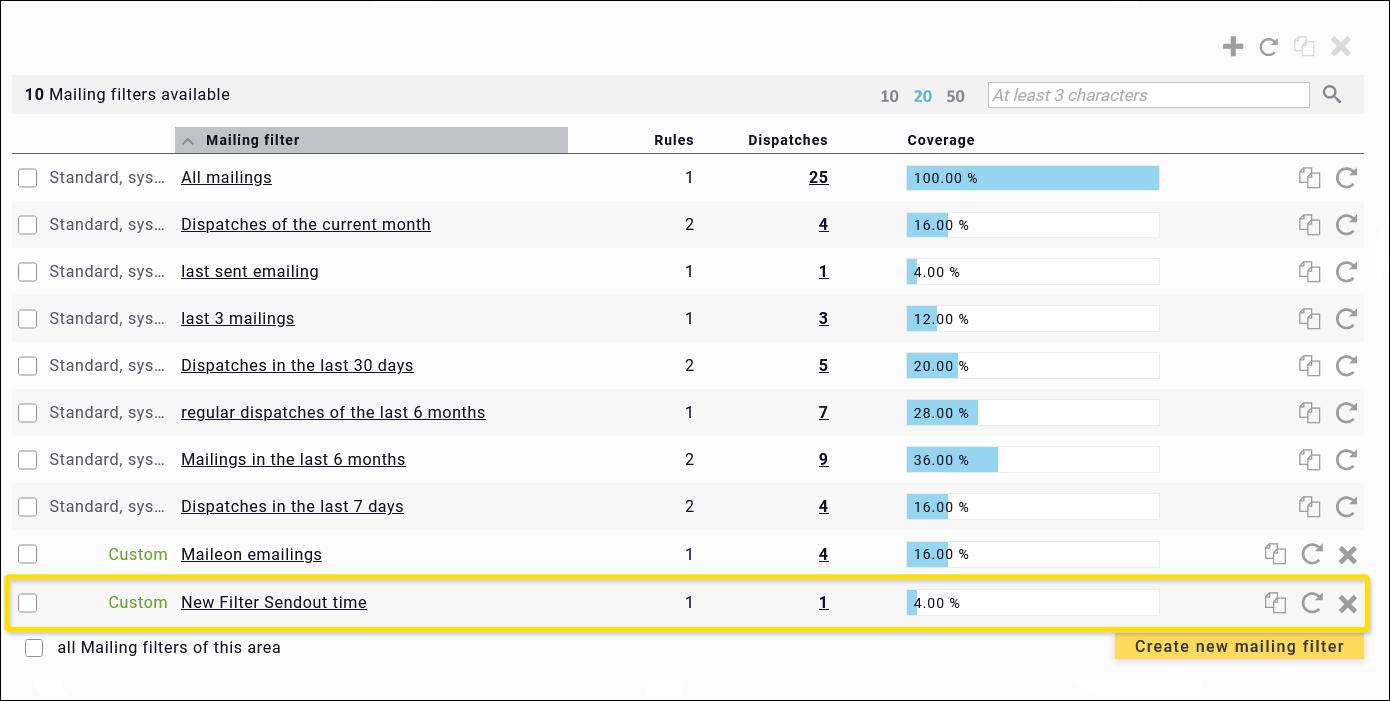 Abb. 2: Der neu erstellte Filter wird in der Übersicht mit dem Prozentsatz der Filterabdeckung angezeigt.